Le pedimos a la IA que ordenara el logo de AMMON.: capas, nombres y versiones automáticas con VectorCraft
Un ejemplo real: Claude Code maneja VectorCraft por MCP, arma el logotipo de AMMON. en capas, ordena un archivo desordenado y exporta la versión negativa sola. Con los comandos usados y cómo replicarlo.
En este artículo6 partes
Todos hemos recibido ese archivo: una sola capa, cuarenta objetos llamados «Capa 1 copia 3», un texto oculto que nadie recuerda por qué está ahí y un rectángulo olvidado fuera de la mesa de trabajo. Se ve bien impreso, pero editarlo es un castigo. Por eso probamos ordenar capas con IA en un caso real.
Quisimos probar algo concreto: ¿puede la IA ordenar un archivo vectorial como lo haría un diseñador prolijo? Usamos el logotipo de AMMON., el programa VectorCraft (el reemplazo de Illustrator de la suite ArtCraft) y Claude Code conectado por MCP. Este es el resultado, paso a paso.
Qué es MCP y por qué importa en diseño
MCP (Model Context Protocol) es un estándar abierto que permite que un asistente de IA use herramientas externas: un programa, una base de datos, una carpeta. Cuando un programa de diseño tiene un servidor MCP, la IA deja de «describir» lo que harías y pasa a hacerlo dentro del archivo: crea formas, cambia colores, renombra capas y exporta.
La diferencia con pedirle una imagen a un generador es enorme: aquí el resultado es un archivo vectorial editable, con capas, colores exactos y texto vivo. No una imagen plana que hay que redibujar.
El archivo desordenado
Primero le pedimos a la IA que construyera el logo como suele llegar de un proveedor apurado: todo en una capa y con nombres automáticos. Visualmente es correcto:

Por dentro, en cambio, tenía los problemas de siempre: una sola capa, nombres sin sentido, dos objetos ocultos que duplicaban elementos y un rectángulo fuera del lienzo que se colaría en cualquier exportación de «todo el documento».
La orden: ordénalo como un profesional
Le dimos a Claude Code una instrucción en lenguaje natural, con las reglas de nuestra casa:
Revisa el documento abierto en VectorCraft y ordénalo para entrega:


1. Elimina objetos ocultos que dupliquen elementos visibles
   y todo lo que esté fuera de la mesa de trabajo.
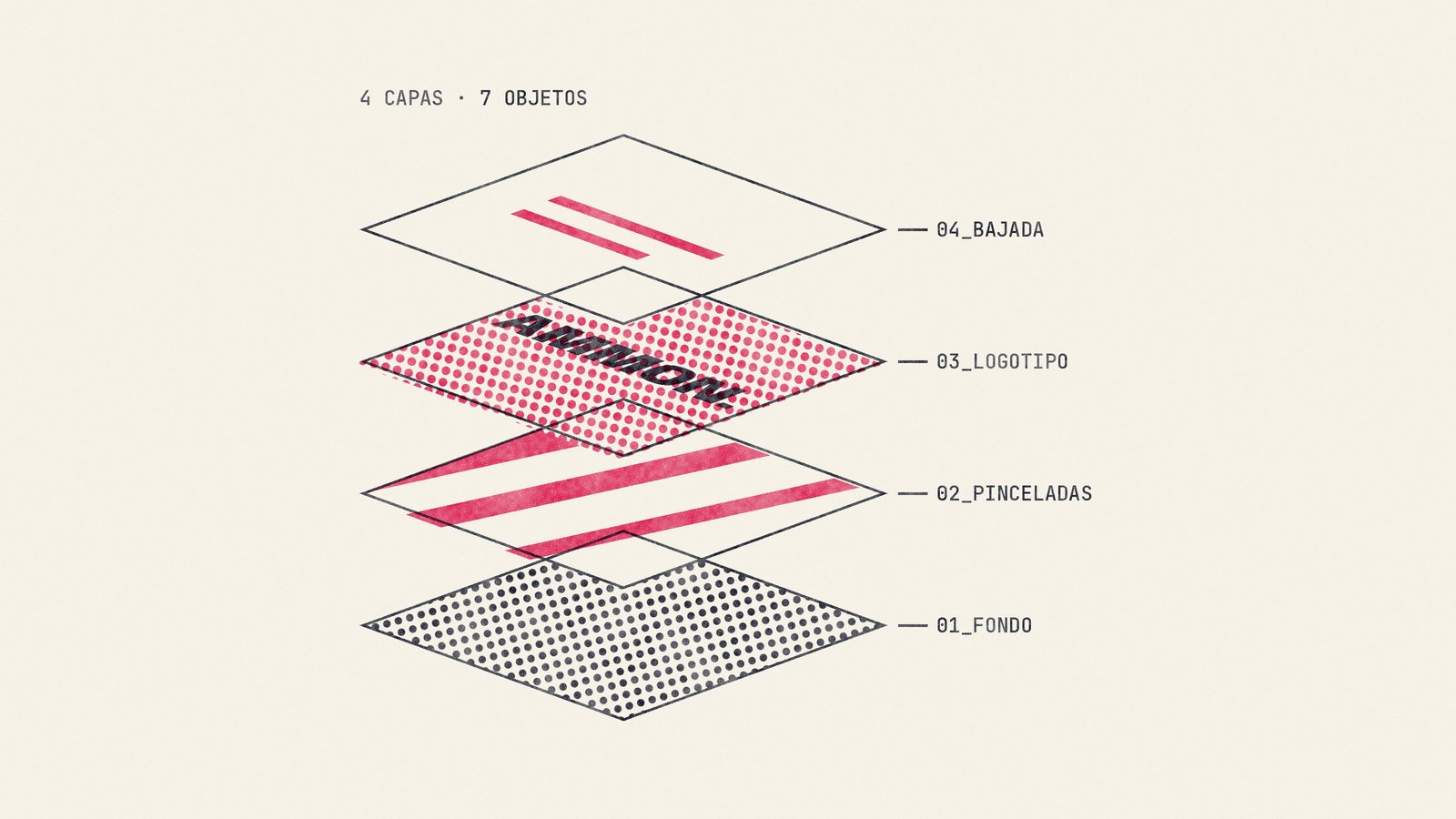
2. Crea capas numeradas de abajo hacia arriba:
   01_FONDO, 02_PINCELADAS, 03_LOGOTIPO, 04_BAJADA.
3. Mueve cada objeto a su capa.
4. Renombra cada objeto con lo que es y su color en HEX
   (ej.: A_azul_2547F5). Sin espacios ni tildes.
5. Agrupa las letras y el punto en "logotipo_AMMON".
6. Bloquea la capa 01_FONDO.
7. Antes de terminar, muéstrame la estructura final
   y confirma que el dibujo no cambió.
La IA inspeccionó el documento, identificó cada objeto por su tipo, color y posición, y ejecutó todo en una sola tanda de comandos por MCP. Así quedó el panel de capas:
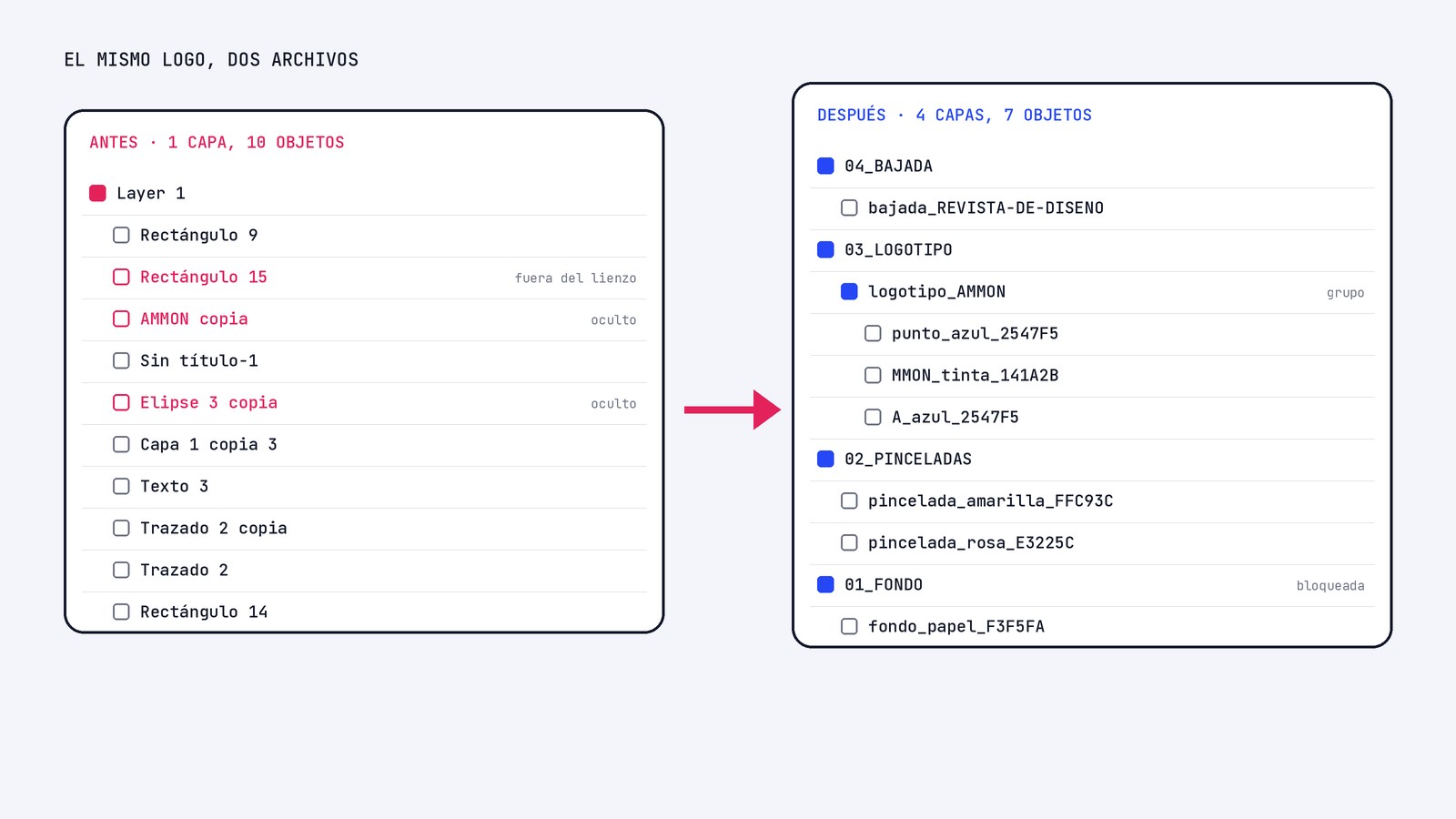
Antes
- 1 capa llamada «Layer 1»
- «Texto 3», «Capa 1 copia 3», «Sin título-1»
- 2 objetos ocultos duplicados
- 1 rectángulo fuera del lienzo
- Nada bloqueado
Después
- 4 capas numeradas en orden de lectura
- Nombres con función y color: «MMON_tinta_141A2B»
- Logo agrupado como una sola pieza
- Sin objetos fantasma
- Fondo bloqueado para no moverlo por error
Lo que hizo por dentro
Para quien quiera replicarlo, estos son los comandos que la IA usó en VectorCraft. No necesitas escribirlos: los arma el agente. Pero conocerlos ayuda a pedir mejor:
| Paso | Comando | Qué hace |
|---|---|---|
| Revisar | doc_inspect | Lee capas, objetos, colores y límites del documento |
| Limpiar | edit.clear | Borra los objetos ocultos y el que estaba fuera del lienzo |
| Capas | layer.new · layer.setProps | Crea y nombra 01_FONDO a 04_BAJADA; bloquea el fondo |
| Mover | layer.move | Lleva cada objeto a su capa |
| Nombrar | object.setProps | Renombra cada objeto con su función y color |
| Agrupar | object.group | Une la A, MMON y el punto en «logotipo_AMMON» |
| Exportar | export | Genera SVG con texto en curvas y PNG |
Todo corrió como un solo paso deshacible: si algo no te gusta, un «deshacer» devuelve el archivo a como estaba.
La parte rentable: versiones automáticas
Con el archivo ordenado, generar variaciones deja de ser trabajo manual. Le pedimos: «crea la versión negativa: fondo tinta, letras blancas, la A y el punto en azul claro, y expórtala». Como cada objeto tiene nombre, la IA sabe exactamente qué pintar:

La misma lógica sirve para preparar las versiones de un manual de marca (positivo, negativo, una tinta), los tamaños para redes o el paquete de entrega completo. Es exactamente el tipo de orden que explicamos en cómo entregar archivos de diseño como un profesional, solo que ahora lo hace una máquina en segundos.
Cómo ordenar capas con IA en tu equipo
- Instala VectorCraft desde el lanzador oficial de ArtCraft.
- Conecta su servidor MCP a tu asistente (Claude Code u otro compatible). La documentación del programa explica cómo.
- Escribe tus reglas de capas y nombres una vez, en un archivo de texto. Ese es tu estándar.
- Abre un archivo, pega tu prompt y pide siempre la estructura final para revisarla.
- Guarda el archivo ordenado como plantilla para el próximo proyecto.
- Tengo un estándar escrito de capas y nombres.
- Pido a la IA que muestre la estructura antes de exportar.
- Comparo visualmente el antes y el después.
- Guardo el archivo ordenado como plantilla.
Un archivo ordenado no se ve distinto. Se trabaja distinto.
Escribe
Sebastián González
Diseñador gráfico y webmaster
Diseña y desarrolla sitios web, hace clases de diseño y prueba cada herramienta de IA antes de recomendarla. Escribe sobre procesos reales: lo que funciona en el estudio y en la sala de clases.